Merhaba arkadaşlar. Bu derste uygulamamızın ikonunu değiştirmeyi ve uygulamamızı telefonda çalıştırmayı anlatacağım. İlk olarak uygulamamızı telefonda nasıl çalıştırırız onu anlatalım.
Önceki derslerde yaptığımız uygulamalardan birisini telefonumuzda çalıştıralım. Eclipse açılırken bize, projelerin hangi klasöre kaydedileceğini soruyordu. Şimdi o belirlediğimiz klasöre gidelim. Daha sonra projemizin içerisindeki bin klasörüne girelim. Burada .apk uzantılı bir dosya göreceksiniz. Bu dosya, uygulamamızın telefonda çalışması için gerekli dosyadır. Emülatörde nasıl çalışıyorsa telefonumuzda da o şekilde çalışacaktır. Bu .apk uzantılı dosya, içerisine gömülü olarak birçok aracı barındırır. Eğer bir ses dahi eklediysek o ses bu dosya içerisine gömülmüştür. Benim bilgisayarımda dosyanın görünümü şu şekildedir.
Bu dosyayı, bir bluetooth ya da benzeri araçla telefona atıp kurduktan sonra uygulamamız telefonda da kurulacak ve çalışacaktır.
Uygulamayı telefonumuza atıp kurduktan sonra menümüzde o uygulama ikonuyla beraber yer alacak. Varsayılan olarak uygulamalar, android’in kendi ikonuyla beraber olarak gelirler. Biz bu ikonu değiştirmek istediğimizde hangi adımları uygulayacağız şimdi onu anlatalım.
İlk olarak ikonumuzu png formatında hazırlayıp ismini de küçük harflerle belirledikten sonra bu resmimizi, projemiz altında res klasörünün altındaki drawable-hdpi klasörünün altına atalım ve değiştirmeyi onaylayalım. İkonumuz, drawable-hdpi klasörünün altında hangi isimdeyse biz de ikonumuzu o isimle adlandırmak zorundayız. Aynı isimde oldukları için de “değiştirmek istiyor musunuz” diye soracaktır.
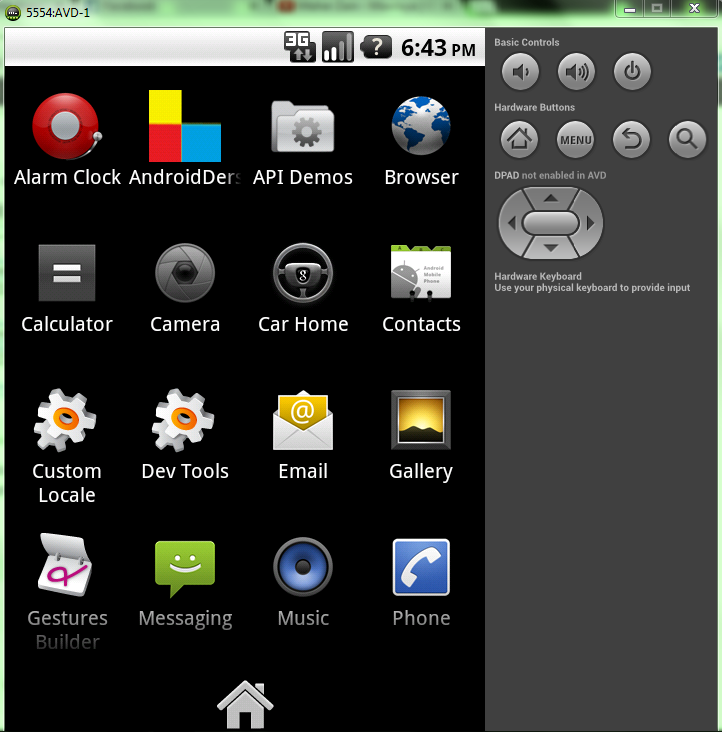
Tekrar projemize geri dönelim ve Project-Clean dedikten sonra projemizi yenileyelim. Uygulamamızı tekrar çalıştırdıktan sonra emülatörde şu şekilde gözükecektir.
Sadece drawable-hdpi değil de drawable-ldpi ve drawable-mdpi klasörlerinin altına da atabilirdik. Kullanacağımız ekran çözünürlüğü hangisiyse o klasörün altına atmamız gerekir. Hepsine atmak da en garanti yol olacaktır.
Merhaba. Firebase Events'e istatistik attığınızda not set şeklinde bir değer görüyorsanız olası çözümünü göstereceğim. (daha&helliip;) Daha Fazla Oku
Merhaba. Android cihazlar için hazırladığım Namaz Vakitleri uygulaması ile 200'e yakın ülkede tüm namaz-ezan vakitlerini… Daha Fazla Oku
Selamlar. İnsanlar için faydalı olması amacıyla geliştirdiğim Kaza Namazı ve Oruç Takip Uygulamasını sizlere tanıtmak… Daha Fazla Oku
Volley, Android uygulamalarımızda kullandığımız AsyncTask'ın alternatifi olarak ortaya çıkarılan, Google I/O 2013 sunumunda duyurulan bir… Daha Fazla Oku
Merhaba. Bu yazımda Android platformunda kullanıma sunulan, bazı kod bloklarını basitleştiren ve okunabilirliği arttıran ButterKnife… Daha Fazla Oku
Merhaba. Bu yazımda artık baş belası olmuş TikTok reklamlarını, Android uygulamalarımızdaki Admob reklamlarından nasıl kaldıracağımızı… Daha Fazla Oku


Yorumları Göster
merhabalar, dediğiniz gibi projemi telefona attım ancak kurulum yaparken "paket çözümlemesinde hata var" uyarısı alıyorum. Nedeni ne olabilir , nasıl çözebilirim ?
Merhaba. Büyük ihtimal uygulamanızdaki sdk ayarları telefonunuz için çok düşük geliyordur.