Merhaba arkadaşlar. Eclipse üzerinde android uygulamaları geliştirirken, eklediğiniz kontrollerin yanında sarı bir üçgen ya da sarı ünlem görebilirsiniz. Bu aslında hata olmamakla beraber, uygulamanızın tasarım kısmında canınızı sıkabilir. Bu derste bunun çözümünü anlatacağım.
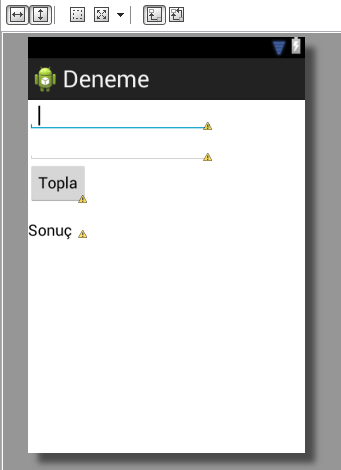
Bir android projesi oluşturalım. Ben uygulamamın görünümünü şu şekilde ayarladım.
Gördüğünüz gibi araçlarımızın yanında sarı üçgen çıktı. Bu hata olmamakla beraber canınızı sıkabilir. Ayrıca bunun çözümünü anlattığımda, artık uygulamalarınızı bu şekilde yaparsanız zamandan da kazanabilirsiniz.
Uygulamamızda girilen 2 değeri toplayarak textview üzerinde göstereceğiz. Şimdi ilk olarak bu hataları giderelim. Biz bu kontrollerin adlandırmasını hep properties panelinden yaptık. Fakat şimdi başka yerden yapacağız.
Uygulamamızda values klasörünün altında strings.xml dosyasına çift tıklayarak açalım. Alt taraftan xml yani kod kısmına gelelim. Bizim kod kısmımız şu şekilde:
Bu dosyada stringlerimiz bulunuyor. Uygulamamız içerisinden istediğimiz zaman bu stringleri kullanabiliyoruz. Şimdi biz bunlara ek olarak birkaç string daha ekleyelim. Dosyamızın son şekli aşağıdaki gibi olacaktır.
3 tane daha string ekledik. Bunlardan ilkinin name kısmına “boş” ismini verdik. Kendisini ise boş bıraktık. Eklediğimiz 2.string’in name kısmına “toplama” ismini verdik. Değerine ise “Topla” dedik. Son string’in name kısmına “sonucumuz” dedik. Değerine ise “Sonuç” dedik. Buradaki name kısmımız bizim bir nevi id’miz. Şimdi bu stringleri, name kısmı ile kullanalım.
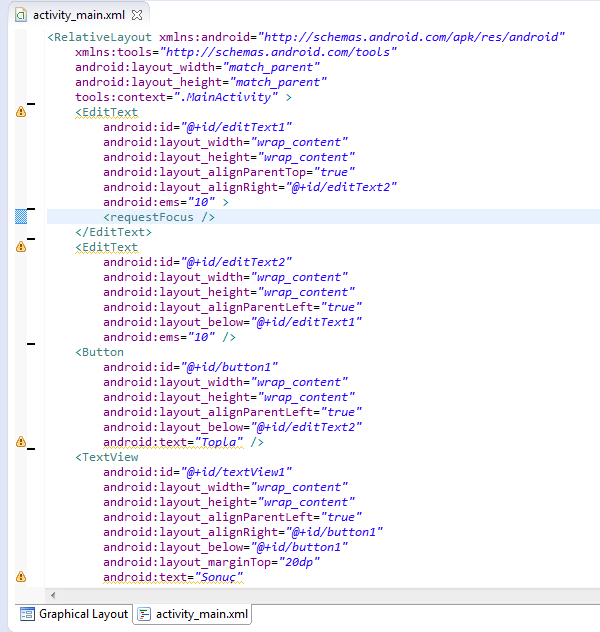
Uygulamamızın xml kısmına gelelim yani activity_main.xml sayfamıza. Görsel kısmını değil de kod kısmını açalım. Sayfamızın bendeki görünümü şu şekilde.
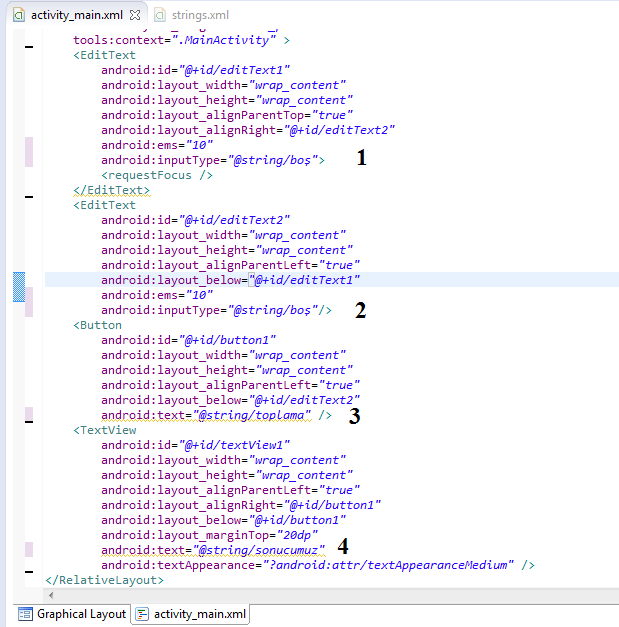
Burada örnek üzerinden gidelim. Mesela sayfamızda 1 tane textview var. Bunun text kısmını properties panelinden ayarladığımız için, bu textview’in name özelliği, “Sonuç” adını almıştır. Fakat biz bunu doğrudan değil de strings.xml’de hazırladığımız değişkenler ile belirleyeceğiz. Strings.xml’de “sonucumuz” adında bir string tanımlamıştık. Değeri de Topla‘ydı. Şimdi biz text kısmına, bu “sonucumuz” adındaki stringi vereceğiz. Diğer kontrollerin text kısımlarını da aynı şekilde strings.xml’deki stringler ile belirleyeceğiz. Xml sayfamızın son kısmı şu şekilde olacaktır.
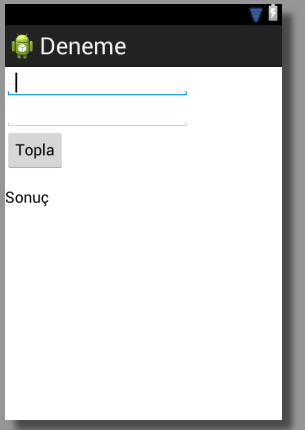
Burada sadece 4 satırı değiştirdik. 1 numaralı satırda edittext için inputType özelliğini kullandık. Değer olarak da “string/boş” verdik. Başına da @ karakterini koyuyoruz. Buradaki boş, strings.xml’de tanıttığımız değişkendir. Değeri de “” şeklindeki boş bir metindir. 2 numaralı satır için de aynısını verdik. 3 numarada buton için text özelliği ile butonun üzerinde yazan yazıyı değiştirdik. 4.satırda da textview yani sonucu gösterecek aracımızın text özelliğine, “@string/sonucumuz” parametresini verdik. Bu parametrenin değeri ne peki? Bunu zaten strings.xml’de vermiştik. Şimdi sayfamıza tekrar bakalım ve sarı üçgen ya da sarı ünlemin kalktığını görelim.
Bundan sonra uygulamalarımızda isimlendirmeleri bu şekilde yapalım. Eğer ileriki derslerimizde denk gelirsek, bu şekilde isimlendirmelerin ne kadar faydalı olduğunu göstereceğim. Dediğim gibi ayrıca bu şekilde görsel bozuklukların da önüne geçmiş oluruz.
Merhaba. Firebase Events'e istatistik attığınızda not set şeklinde bir değer görüyorsanız olası çözümünü göstereceğim. (daha&helliip;) Daha Fazla Oku
Merhaba. Android cihazlar için hazırladığım Namaz Vakitleri uygulaması ile 200'e yakın ülkede tüm namaz-ezan vakitlerini… Daha Fazla Oku
Selamlar. İnsanlar için faydalı olması amacıyla geliştirdiğim Kaza Namazı ve Oruç Takip Uygulamasını sizlere tanıtmak… Daha Fazla Oku
Volley, Android uygulamalarımızda kullandığımız AsyncTask'ın alternatifi olarak ortaya çıkarılan, Google I/O 2013 sunumunda duyurulan bir… Daha Fazla Oku
Merhaba. Bu yazımda Android platformunda kullanıma sunulan, bazı kod bloklarını basitleştiren ve okunabilirliği arttıran ButterKnife… Daha Fazla Oku
Merhaba. Bu yazımda artık baş belası olmuş TikTok reklamlarını, Android uygulamalarımızdaki Admob reklamlarından nasıl kaldıracağımızı… Daha Fazla Oku


Yorumları Göster
Merhabalar. Ben kodlamaya yeni başladım ve çok sık hatalar arıyorum. Import yazarken bile altı çizili oluyor. Bunun çözümü veya sorun nedeni hakkında bilginiz varmı ?
Jdk ayarlarında ya da jre tanıtmada bir eksiğiniz olabilir
iyi günler hocam ben bu örnekte EditText bölümlerinde android:inputType="@string/bos" diye yazdığımda hata alıyorum bunu kabul etmiyor. yardımcı olabilirmisiniz.
Merhaba. Bos isminde anahtar yoktur. varsa da o ekranı kaydedin sonra deneyin