Merhaba arkadaşlar. Bu yazımda, Eclipse üzerinde Android ile uygulama geliştirmek için yapmanız gereken ayarları 10 adımda anlatacağım.Birçok defa silip yeniden kurmuş biri olarak bu konularda biraz tecrübeliyim. Şimdi olayın en başından başlıyoruz.
Not: Bütün bu yapılanları toplu halde yapabilmek için http://developer.android.com/sdk/index.html adresinden “Download the SDK” butonuna basın ve indirdiğiniz dosyayı, eclipsenin olduğu dizine açın. Bu şekilde adt ve sdk kurulu olarak gelecektir.
1) İlk olarak Eclipse IDE‘yi indiriyoruz. Daha önce Eclipse üzerinde Java uygulaması geliştirmiş veya Eclipse üzerinde ayarları hazır olanlar doğrudan 5.adımdan devam edebilirler. Aşağıdaki linkten Eclipse Juno sürümünü indiriyoruz.
http://www.eclipse.org/downloads/download.php?file=/technology/epp/downloads/release/juno/SR1/eclipse-java-juno-SR1-win32.zip
2) Eclipse IDE’yi indirdikten sonra zip içerisinden çıkarıyoruz ve çıkardığımız dosyayı, Program Files altına taşıyoruz. (Eclipse, kurulum gerektirmez. Doğrudan .exe uzantılı dosyaya tıklayarak çalıştırılır)
3) Şimdi JDK indirmeniz gerekiyor. Çünkü Android Java tabanlıdır ve JDK ya ihtiyaç duyar. Bunun için de aşağıdaki linkten, işletim sisteminizi seçip anlaşmayı onayladıktan sonra indirebilirsiniz.
http://www.oracle.com/technetwork/java/javase/downloads/jdk7-downloads-1880260.html
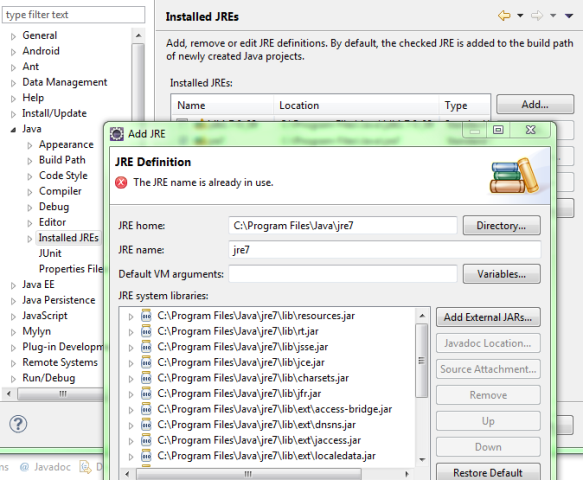
4) JDK’ yı indirip kurun. Genelde Program Files-Java altına kurulur. JDK’yı yükleyince aynı zamanda JRE de yüklenecektir (Program Files-Java klasörünün altına). Yükleme bitince Eclipse’yi açın ve şimdi Eclipse için JRE ayarını yapacağız. Bunun için Eclipse’de üst menüde bulunan Window-Preferences diyoruz ve sol tarafta Java‘ya tıklıyoruz. Daha sonra alt menüde çıkan Installed JREs kısmına tıklıyoruz. Burada Eclipse içerisinde JRE yi tanıtacağız. Karşımıza çıkan ekrandan Add butonuna tıklıyoruz daha sonra Standart VM diyerek ilerliyoruz. Burada JRE’nin kurulu olduğu dizini tanıtacağız. JRE Home kısmında kurulu olan dizini gösteriyoruz daha sonra bir isim giriyoruz. Hemen alt kısımda jar dosyaları gelecektir. Finish diyerek işlemi bitiriyoruz. Bu işlemler, ister Android ister Java uygulamaları geliştirelim mutlaka yapmamız gereken ayarlardır. JDK kurarken aynı zamanda o dizin altına JRE de kurulur. Biz son JRE sürümünü yani JRE7 yi indirdik. Bu jar dosyaları da, Java uygulamalarının çalışması için gerekli olan kütüphanelerdir.
5) Şimdi işin Android kısmına geçelim. Biraz önce JDK indirmiştik şimdi Android için SDK indireceğiz. Bunun için aşağıdaki linkten indirme işlemini yapıyoruz.
http://www.gezginler.net/indir/android-sdk.html
6) İndirdikten sonra çift tıklayıp kuruluma geçelim. Kurulum yaparken, hangi klasör altına kurmak istediğimizi soracaktır. Biraz önce Eclipse klasörünü, Program Files içerisine atmıştık. Adres olarak da buradaki Eclipse klasörünü veriyoruz. Yani mesela şu şekilde : C:\Program Files\Eclipse\Android\android-sdk . Bu adresi yazmak zorunda değilsiniz. Nereye yüklerseniz yükleyin bu yüklediğiniz adresi eksiksiz olarak bir yere not edin. Aynı yerde olsun diye Eclipse dosyasının içine kurabilirsiniz.
7) Yükleme bitince SDK Manager programı açılacaktır. Burada yüklemek istediğimiz Android sürümlerine tick atıyoruz. Bunların yüklenmesi birkaç saati bulabiliyor. İlk 2 tools‘u yüklemek zorundayız. Bir de API yüklemeniz gerekiyor. İsterseniz tüm API’leri yükleyebilirsiniz. Install Packages dedikten sonra Accept all diyorsunuz. Bu işlem bitince Eclipse içindeki menüde Window altında Android SDK Manager sekmesinin geldiğini göreceksiniz.
8) Şimdi Eclipse’yi açın ve yukarıdaki menüden Help-Install New Software seçeneğine gelin. Daha sonra yukarıdaki Add butonuna tıklayın ve Name kısmına herhangi bir şey girin. Location kısmına ise http://dl-ssl.google.com/android/eclipse/ adresini girin. Aşağıdaki gibi gelen yerleri işaretleyin ve Next diyerek yükleme işlemini tamamlayın. Daha sonra Eclipse’yi kapatıp tekrar açın. Bu adımda yaptığımız işlemler, ADT (Android Development Tools) yüklemesi olarak biliniyor. Bunu yükleyerek Eclipse üzerinde Android uygulamaları geliştirebilirsiniz.
9) Şimdi de Eclipse üzerinde bir ayar daha yapacağız. Bunun için Eclipse içerisinde Window-Preferences ve soldaki Android kısmına tıklıyoruz. Buradaki SDK Location bölümüne Android SDK’yı nereye kurduysak onu işaretliyoruz. 6.adımda yükleme işlemini yaparken konumu belirlemiştik. 6.adımda hangi konumu belirlediyseniz burada onu yazmanız gerekiyor. Browse diyerek bu işlemi yaptığınızda eğer aşağıdaki gibi Android versiyonları gelmiyorsa hatalı konumu belirtmişsiniz demektir.
10) İşlemler bu kadar. Şimdi ilk Android projemizi açalım. Eclipse üzerinde File-New-Other diyerek Android sekmesinin altında Android Application Project‘e tıklıyoruz ve proje için gerekli ayarları girerek ilk Android projesini oluşturuyoruz.
–> Eğer daha önce Android kurulumu yapmaya çalışmış ve hata almışsanız, Eclipse’ yi ve Android SDK’ nın kurulu olduğu dizini tamamen silin ve bu işlemleri tekrar deneyin. Eski Eclipse ve SDK hala sistemde bulunuyorsa hata alabilirsiniz.
–> Eğer programları çalıştırırken SDK’ nın kurulu olduğu dizinde bir hata alıyorsanız Eclipse üzerinden Window-Preferences-Android diyorsunuz. Buradan Browse diyerek SDK ‘nın doğru yolunu gösterebilirsiniz.
Bir sonraki yazımda Android Emülatörünü ve ilk Android projesini anlatacağım. Buraya kadar anlattığımız adımları yaparken bir hata alırsanız, bana buradan iletebilirsiniz.
Merhaba. Firebase Events'e istatistik attığınızda not set şeklinde bir değer görüyorsanız olası çözümünü göstereceğim. (daha&helliip;) Daha Fazla Oku
Merhaba. Android cihazlar için hazırladığım Namaz Vakitleri uygulaması ile 200'e yakın ülkede tüm namaz-ezan vakitlerini… Daha Fazla Oku
Selamlar. İnsanlar için faydalı olması amacıyla geliştirdiğim Kaza Namazı ve Oruç Takip Uygulamasını sizlere tanıtmak… Daha Fazla Oku
Volley, Android uygulamalarımızda kullandığımız AsyncTask'ın alternatifi olarak ortaya çıkarılan, Google I/O 2013 sunumunda duyurulan bir… Daha Fazla Oku
Merhaba. Bu yazımda Android platformunda kullanıma sunulan, bazı kod bloklarını basitleştiren ve okunabilirliği arttıran ButterKnife… Daha Fazla Oku
Merhaba. Bu yazımda artık baş belası olmuş TikTok reklamlarını, Android uygulamalarımızdaki Admob reklamlarından nasıl kaldıracağımızı… Daha Fazla Oku


Yorumları Göster
Merhaba Selim.Verdiğin pratik bilgiler için sağol.Işin Jdk kısmından başlamak ve adımları temel olarak göstermek için bu şekilde yaptım.Dediğin şekilde de basit olarak yapılabiliyor
hocam bir ödevim yapamıyorum . ödevim eclipse üzerinde oyun yapmak and bu oyunu android telefonlarda çalıştırmak. nasıl yapabilirim
Bende dx.jar hatası veriyor finish diyip apk çıkarcağım zaman apk yi çıkartmıyor sorunu ne olabilir?
Android Studio'ya geçin
Merhaba Mehmet. Güzel yazı olmuş. Bitirme projemiz dolayısıyla ben de Android ile uğraşıyorum. Sdk'yı indirme işlemini neden Softpedia'dan yaptığına anlam veremedim. developer.android.com/sdk adresinden Bundle (bohça) adındaki dosyayı indirdiğimizde Eclipsin Android uygulama geliştirme için uygun olan sürümü, Android Development Tool Plugin'i ve Sdk'nın en son sürümü tek dosyada geliyor ve ekstra bir kuruluma ve ayar yapmaya gerek kalmıyor. Bu şekilde yeni başlayanlar için daha kolay olacaktır.
mrb mehmet okul projesi olark bnde java tabanlı mobil uygulama aldm ama nasıl yapacagım konusnda hiç bir fikrim yok bana yardmcı olurmusnz tşklr
Youtube'da ve yabancı kaynaklarda JavaME (Java mobil programlama) için konu anlatımları var buradan faydalanabilirsiniz
Merhaba hocam ellerinize sağlık çok güzel bir yazı olmuş. Size sormak istediğim bir soru var. Eclipse Juno'da sol panelde yer alan dosyaların ne anlama geldiğini öğrenmemiz gerek. Yabancı sitelerde araştırma yaptık fakat pek bi şeyler bulamadık. src, gen, bin, libs ,res ve assest in ne işe yaradığı, içerisinde hangi dosyaların saklandığını söyleyebilir misiniz? Teşekkürler..
Merhaba
Bir sonraki yazımda bunlardan bahsedeceğim.İyi günler
Android SDK Manager ile gereken yüklemeleri yaptım fakat Eclipse içerisine neden Android bölümü gelmedi orayı bir türlü anlayamadım. Kapattım açtım Eclipseyi ama hala yok? Sorun ne olabilir.
hocam herseyi yaptım programı acınca sdk hatası alıyorum nedeni nedir.
Aldığınız hatayı da yazar mısınız ?
çok teşekkürler süper olmuş
finsh den sonra boyle bi ekran cıkamdı karşıma
yani sdk kurulumunu yaptm ama ne yazıkki finshden sonra resmde görüldği gibi bi ekran cıkamsı karşıma..sdk amanger tıkladıgmda. bi anda bi ekran cercevesi görünüp yok oluyo okadar
On windows this typically means that a program as using that folder (for example Windows explorer or your anti-virüs software) . Please momentarily deactivate your anti-virüs softvare or close any running programs that may be accessing the directory 'C/Users/busra/Desktop/android-sdk-windows/tools.
hatası alıyorum güvenlik duvarını kapadım antivirüs programını devre dışı bıraktım ama soruç çözülmedi. Teşekkürler.
Şuan için aklıma bir çözüm gelmiyor. Bilgisayarı yeniden başlatmayı ve açılışta antivirüsü iptal etmeyi düşündünüz mü ? Bunlarla çözülmediyse aşağıdaki linkteki çözümleri kendi bilgisayarınızda deneyebilirsiniz :
tıklayın
Merhaba Makaleniz Gerçekten Güzel Olmuş Ve Starter Leveldeki Arkadşlarımıza İyi Bir Kaynak Niteliğinde Sabırla Okuyup Adımları Eksiksiz Yapan Arkadaşlar İçin Sorun Olmayacaktır.
İyi Çalışmalar
TEKKOD Yönetimi
Yakup TAŞLIBEYAZ